

자동화의 목표는 일을 줄이는 것이 아니라 보고를 없애는 것입니다
|
핵심 질문: 주간보고를 자동으로 만들 수 있는가 만들 수 있습니다. 다만 자동화를 먼저 붙이는 방식으로는 되지 않습니다. 현재 쓰는 보고서의 각 항목을 어떤 필드가 채우고 어떤 위젯이 집계할지 역산해야 합니다. 자동화의 역할은 보고서를 만드는 것이 아니라 보고에 필요한 값이 비어 있지 않게 유지하는 것입니다. 담당자 배정, 기한 임박 알림, 상태 정체 경고가 그 역할입니다. 플랜 한도가 설계를 제약합니다. 월 자동화 실행 한도를 넘기면 그달의 워크스페이스 자동화가 일시 중지되므로, 자동화 수를 늘리기 전에 실행 건수를 추산해야 합니다. 완료 판정은 하나입니다. 다음 주간 회의를 대시보드 화면 하나로 진행하고 별도 보고 문서를 만들지 않았는가. |
|
가상 시나리오 안내 이 글의 예시 기업과 수치는 공개된 공식 자료와 산술 계산으로 구성한 가상 시나리오입니다. 특정 실제 고객사의 성과가 아닙니다. 판단 순서와 막히는 지점은 실제 프로젝트 경험을 반영했습니다. |
자동화를 도입한 조직에서 자주 나오는 말이 있습니다. 자동화를 열 개 걸었는데 일이 줄지 않았다는 것입니다. 원인은 대개 같습니다. 자동화가 '알림을 더 보내는 일'을 하고 있고, 보고서는 여전히 사람이 손으로 만들고 있습니다.
보고서가 손으로 만들어지는 동안에는 업무 입력이 이중 작업으로 인식됩니다. 담당자는 툴에 넣고 다시 보고서에 씁니다. 그러면 입력 품질이 떨어지고, 품질이 떨어지면 대시보드를 믿을 수 없게 되고, 결국 다시 손으로 만듭니다. 이 고리를 끊는 것이 자동화 설계의 목적입니다.
이 글은 자동화 레시피를 나열하지 않습니다. 대신 지금 쓰는 보고서에서 출발해 필드와 위젯을 역산하는 순서, 자동화에 맡길 것과 맡기지 말 것의 경계, 그리고 플랜 한도라는 현실적 제약을 다룹니다.
본문의 플랜 한도는 공식 도움말에서 확인한 값이며 확인일을 함께 적었습니다. 계산 예시는 공개 자료로 산출한 가상 시나리오입니다.
보고서에서 역산해야 순서가 맞습니다
설계를 시작할 때 화면을 먼저 열면 반드시 실패합니다. 대시보드 위젯 목록을 보면서 쓸 만한 것을 고르면, 보기 좋은 대시보드가 하나 생기고 보고서는 그대로 남습니다.
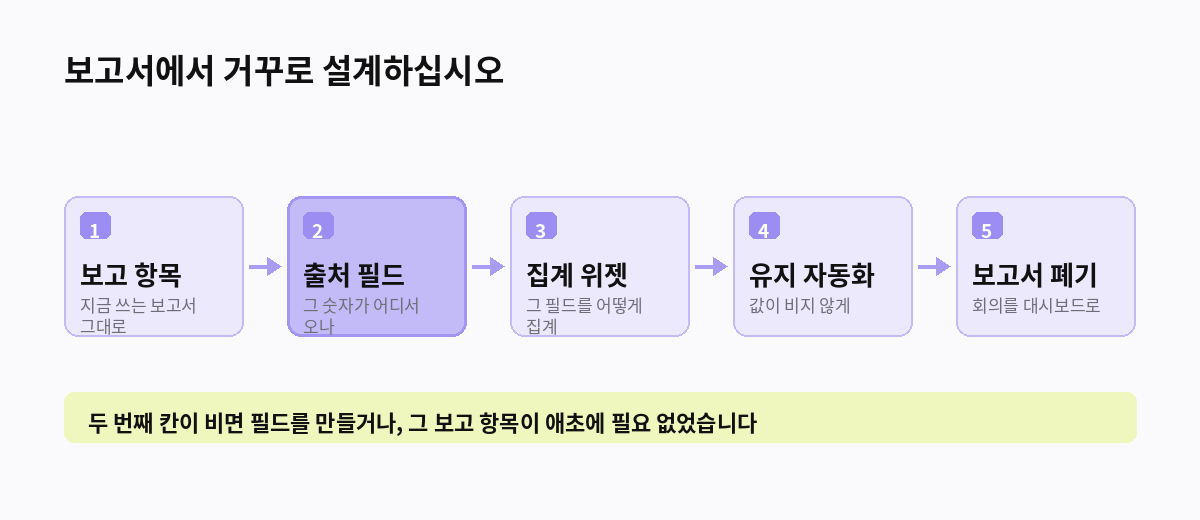
순서를 뒤집으십시오. 지금 쓰는 주간보고서를 인쇄해 책상에 놓고, 항목마다 네 가지를 적습니다. 이 숫자는 어디서 오는가. 그 데이터를 담을 필드가 있는가. 그 필드를 집계하는 위젯이 있는가. 그 필드가 비어 있지 않게 유지할 자동화가 필요한가.
> 대응되지 않는 항목이 나오면
네 가지 중 하나라도 비면 둘 중 하나입니다. 필요한 필드를 만들어야 하거나, 그 보고 항목이 애초에 필요 없었습니다. 후자가 생각보다 많습니다. 몇 년 전 누군가 요청해서 들어갔고 이제 아무도 보지 않는 항목이 보고서마다 두세 개는 있습니다.
이 작업의 산출물은 한 장의 대응표입니다. 보고 항목, 출처 필드, 집계 위젯, 유지 자동화. 이 표가 있으면 구축은 기계적인 작업이 되고, 없으면 끝없이 위젯을 만들게 됩니다.
자동화에 맡길 것은 '값이 비지 않게 하는 일'입니다
자동화의 쓸모를 판단하는 기준은 하나입니다. 이 자동화가 보고에 필요한 값을 채우거나, 비어 있는 것을 알려 주는가.
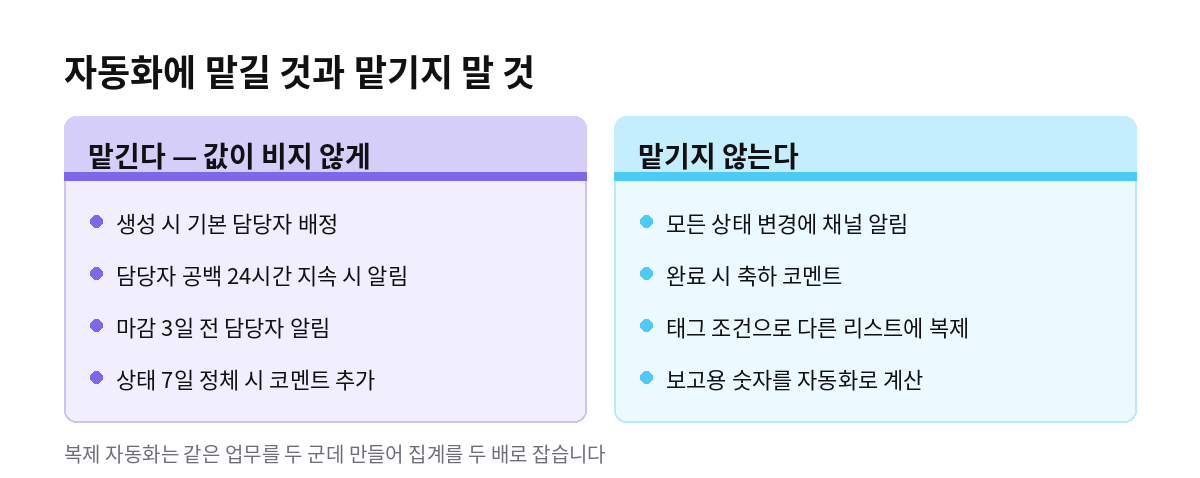
이 기준을 통과하는 자동화는 많지 않습니다. 업무 생성 시 기본 담당자 배정, 담당자가 비어 있는 업무가 24시간 지속되면 관리자에게 알림, 마감 3일 전 담당자 알림, 상태가 7일 이상 바뀌지 않으면 코멘트 자동 추가. 네 개로 대부분의 보고 공백이 막힙니다.
통과하지 못하는 자동화도 분명합니다. 모든 상태 변경에 채널 알림 발송, 업무 완료 시 축하 코멘트, 태그 추가 시 다른 리스트에 복제. 세 번째는 특히 위험합니다. 같은 업무가 두 군데에 생기면 집계가 두 배로 잡힙니다.
> 알림은 자동화가 아니라 비용입니다
알림을 늘리면 실행 건수가 늘고 플랜 한도가 빨라집니다. 더 큰 문제는 알림이 많아지면 사람이 전부 무시한다는 것입니다. 알림 자동화는 '이것을 못 보면 보고가 틀어진다'는 항목에만 거십시오.
플랜 한도가 설계의 상한을 정합니다
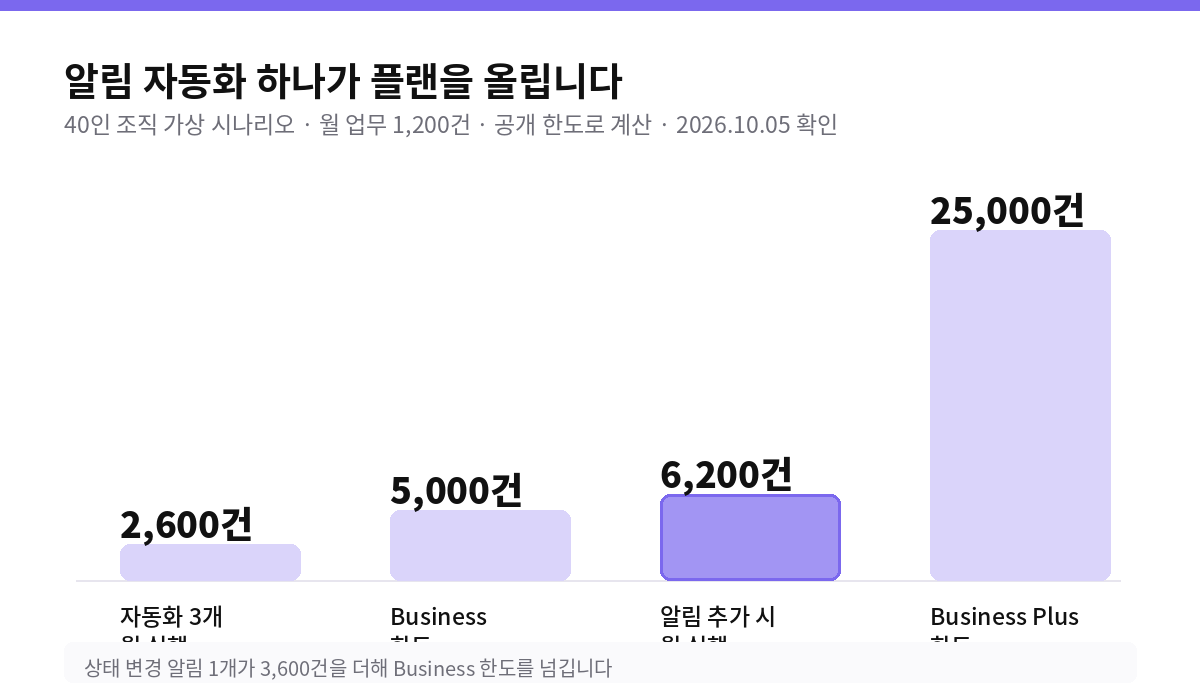
클릭업 공식 도움말 기준으로 월 자동화 Actions 한도는 Free Forever 100건, Unlimited 1,000건, Business 5,000건, Business Plus 25,000건, Enterprise 250,000건입니다.
중요한 것은 초과 시 동작입니다. 한도를 넘기면 그달 동안 워크스페이스의 자동화가 일시 중지됩니다. 자동화에 보고 유지를 맡겨 둔 상태에서 멈추면, 그달 보고 데이터에 구멍이 생기고 아무도 즉시 알아채지 못합니다.
사용량이 90%와 100%에 도달하면 소유자와 관리자에게 알림 메일이 발송되고, 한도는 매월 1일(PST)에 초기화됩니다. Business Plus와 Enterprise는 추가 구매가 가능하지만, 추가 구매를 하지 않으면 역시 중지됩니다.
> 추산은 트리거 건수로 합니다
자동화 한 개의 월 실행 횟수는 트리거가 걸린 업무 건수와 같습니다. 월 400건의 업무에 '생성 시 담당자 배정'을 걸면 400건입니다. 여기에 '마감 3일 전 알림'을 걸면 다시 400건이고, '상태 변경 시 처리'까지 걸면 업무당 상태 변경 횟수만큼 더 늘어납니다.
그래서 설계 단계에서 '자동화 목록 × 월 예상 트리거 건수' 표를 만들고, 합계가 선택한 플랜 한도의 70% 이내인지 확인하십시오. 70%를 기준으로 삼는 이유는 업무량이 분기 말에 늘기 때문입니다.
대시보드는 '누가 언제 보는가'로 나눕니다
대시보드를 하나만 만들면 아무도 안 보고, 다섯 개를 만들면 관리가 안 됩니다. 기준은 보는 사람과 보는 시점입니다.
실무에서 잘 작동하는 구성은 세 개입니다. 첫째, 팀장용 주간 대시보드. 단계별 업무 수, 기한 초과 건수, 담당자별 부하, 이번 주 완료 예정. 둘째, 경영 보고용 월간 대시보드. 프로젝트별 진행률, 지연 프로젝트, 완료 건수 추이. 셋째, 담당자용 개인 보기. 내 업무, 기한 임박, 내가 요청한 것.
세 번째는 대시보드가 아니라 보기(View)로 만드는 편이 낫습니다. 개인별 대시보드를 만들면 인원이 바뀔 때마다 손봐야 합니다. 필터를 '나에게 할당됨'으로 둔 보기 하나면 전원이 같은 화면을 각자 보게 됩니다.
> 위젯을 고르는 순서
위젯은 대응표의 '집계 위젯' 칸을 그대로 옮기십시오. 플랜에 따라 사용 가능한 위젯 범위가 다르므로, 계약 전에 필요한 위젯이 선택한 플랜에서 제공되는지 공식 기능 비교 문서로 확인하셔야 합니다. 확인하지 않으면 구축 중반에 상위 플랜 전용이라는 메시지를 만납니다.
필드가 없으면 자동화도 대시보드도 무의미합니다
자동화와 대시보드가 돌아가지 않는 이유의 대부분은 자동화 설정이 아니라 필드 설계입니다. 집계할 값이 필드로 존재하지 않으면 아무 위젯도 그 숫자를 만들 수 없습니다.
필드를 추가하는 기준은 하나입니다. 이 필드가 보고 항목이나 자동화 조건에 쓰이는가. 쓰이지 않으면 설명란으로 충분합니다. 이 기준을 지키지 않으면 6개월 뒤에 필드가 스무 개가 되고, 그중 절반이 비어 있습니다.
그리고 필수 입력 항목은 세 개 이하로 유지하십시오. 담당자, 기한, 상태. 이 셋이 있으면 주간보고의 대부분이 집계됩니다. 필수 항목을 다섯 개 이상 두면 담당자는 아무 값이나 넣고, 그러면 숫자가 있는데 틀린 상태가 됩니다. 비어 있는 것보다 나쁩니다.
> 상태 정의를 문장으로 적으십시오
상태가 대시보드 집계의 축이므로, 각 상태로 넘어가는 조건을 문장으로 적어 두어야 합니다. 적어 두지 않으면 같은 '검토' 상태에 사람마다 다른 업무가 들어가고, 단계별 업무 수라는 숫자가 의미를 잃습니다.
구축은 2주로 끊고 자동화는 두 개부터
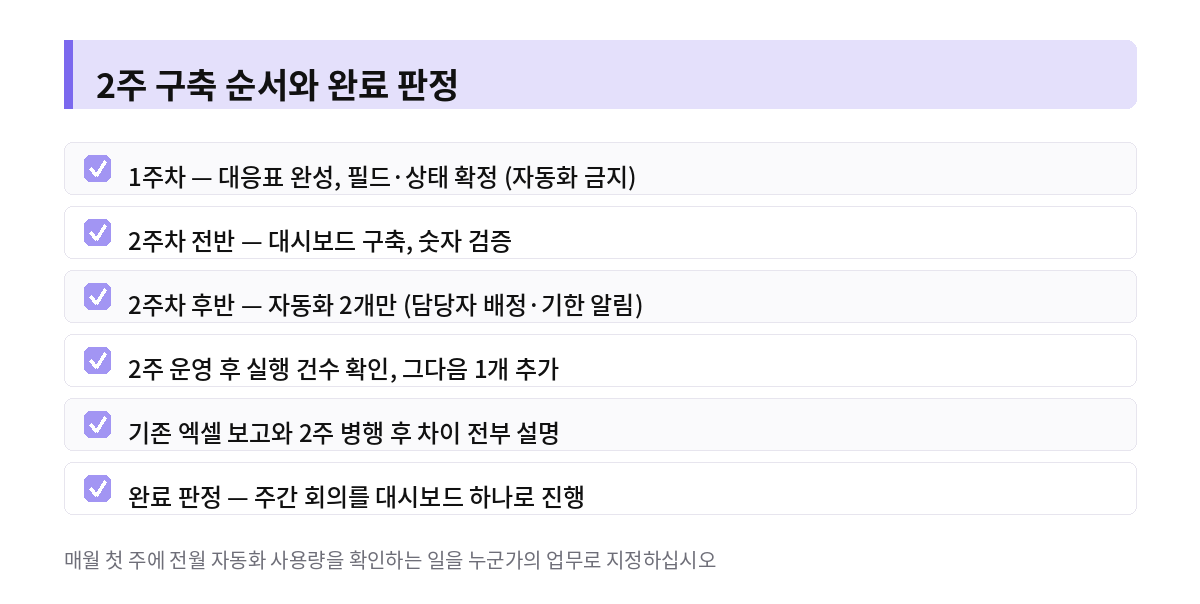
1주차에는 대응표를 완성하고 필드와 상태를 확정합니다. 자동화는 만들지 않습니다. 이 주에 자동화를 만들기 시작하면 필드가 바뀔 때마다 자동화를 고쳐야 합니다.
2주차 전반에는 대시보드를 만듭니다. 대응표의 위젯 칸을 그대로 옮기고, 숫자가 나오는지 확인합니다. 이 단계에서 숫자가 틀리면 필드나 상태 정의 문제이므로, 자동화를 붙이기 전에 고치십시오.
2주차 후반에 자동화를 두 개만 붙입니다. 담당자 배정과 기한 임박 알림. 2주 운영한 뒤 실행 건수를 확인하고, 그다음에 상태 정체 경고를 추가합니다. 한 번에 여섯 개를 붙이면 어느 자동화가 무슨 일을 하는지 아무도 모르는 상태가 됩니다.
> 완료 판정
다음 주간 회의를 대시보드 화면 하나로 진행했고 별도 보고 문서를 만들지 않았다면 통과입니다. 통과하지 못했다면 대응되지 않은 보고 항목이 무엇인지 적고, 그 항목만 처리하십시오. 자동화를 더 붙이는 것은 해결책이 아닙니다.
흔히 틀어지는 세 가지
첫째, 자동화가 멈춘 것을 모릅니다. 한도 초과로 자동화가 중지되면 담당자 배정이 안 되고, 담당자가 빈 업무가 쌓이고, 다음 주 보고에서 숫자가 틀립니다. 90%·100% 알림 메일을 받는 사람이 그 메일을 실제로 보는지 확인하고, 매월 첫 주에 전월 사용량을 확인하는 일을 누군가의 업무로 지정하십시오.
둘째, 복제 자동화로 집계가 중복됩니다. 태그나 상태 변경을 조건으로 다른 리스트에 업무를 복제하면, 같은 일이 두 군데에 존재하고 전사 집계가 두 배로 잡힙니다. 다른 곳에서 참조해야 한다면 복제가 아니라 참조 방식을 쓰십시오.
셋째, 대시보드 집계 범위를 사람이 기억에 의존해 관리합니다. 새 리스트를 만들었는데 대시보드에 추가하지 않으면 그 업무는 보고에서 사라집니다. 리스트를 추가할 때 대시보드 범위를 함께 갱신하는 절차를 정해 두십시오.
> 셋 중 첫째가 가장 비쌉니다
자동화가 멈춘 달의 데이터는 뒤늦게 복구하기 어렵습니다. 담당자가 비어 있던 업무에 지금 담당자를 넣어도, 그 업무가 언제부터 방치되었는지는 알 수 없습니다. 그래서 한도 관리는 설정이 아니라 운영 업무입니다.
계산 예시 — 40인 조직 가상 시나리오
운영 40명, 월 생성 업무 1,200건, 업무당 평균 상태 변경 3회인 조직을 가정합니다. 공개된 플랜 한도로만 계산한 가상 시나리오입니다.
자동화 세 개를 붙입니다. 생성 시 담당자 배정 1,200건, 마감 3일 전 알림 1,200건, 상태 7일 정체 시 코멘트 약 200건. 합계 약 2,600건입니다. Unlimited 플랜의 1,000건으로는 첫 주에 막히고, Business 플랜의 5,000건에서는 52% 수준으로 여유가 있습니다.
여기에 '상태 변경 시 알림'을 추가하면 1,200건 × 3회 = 3,600건이 더해져 합계 6,200건이 됩니다. Business 한도 5,000건을 넘겨 그달 자동화가 중지됩니다. 즉 알림 자동화 하나가 플랜을 Business Plus로 올립니다.
> 판단
Business와 Business Plus의 사용자당 월 차액을 40명으로 곱한 금액과, 상태 변경 알림이 주는 효용을 비교하십시오. 대부분의 조직에서는 알림을 포기하는 쪽이 합리적입니다. 상태 변경은 대시보드에서 보면 되고, 알림으로 받을 필요가 없습니다.
요약 — 네 문장으로
보고서에서 역산하십시오. 위젯을 먼저 고르면 보고서가 남습니다. 자동화는 값이 비지 않게 하는 데만 쓰십시오. 알림을 늘리는 자동화는 한도를 먹고 효용은 낮습니다.
플랜은 인원이 아니라 월 실행 건수로 고르십시오. 한도를 넘기면 그달 자동화가 멈추고, 그 사실을 늦게 알면 그달 보고가 틀어집니다.
구축은 2주로 끊고 자동화는 두 개부터 붙이십시오. 한 번에 여섯 개를 붙이면 문제를 추적할 수 없습니다.
완료 판정은 하나입니다. 주간 회의를 대시보드 하나로 진행했는가. 이 질문에 그렇다고 답할 수 있으면 자동화 개수는 중요하지 않습니다.
보고 항목 역산 대응표 — 작성 예시
|
보고 항목 |
출처 필드 |
집계 위젯 |
유지 자동화 |
|---|---|---|---|
|
진행 중 업무 수 |
상태 |
상태별 업무 수 |
없음 |
|
기한 초과 건수 |
기한 |
필터 집계 |
마감 3일 전 알림 |
|
담당자별 부하 |
담당자, 기한 |
담당자별 집계 |
생성 시 기본 담당자 배정 |
|
이번 주 완료 예정 |
기한, 상태 |
기간 필터 목록 |
없음 |
|
지연 프로젝트 |
상태 변경일 |
정체 기간 집계 |
7일 정체 시 코멘트 |
|
완료 건수 추이 |
완료일 |
기간별 추이 |
없음 |
|
담당자 미지정 업무 |
담당자 |
공백 필터 집계 |
24시간 공백 시 관리자 알림 |
전제와 기준: 솔바인드9이 수행한 협업툴 구축 프로젝트에서 사용하는 대응표 양식입니다. '유지 자동화'가 '없음'인 항목이 많은 것이 정상입니다. 집계만 하면 되는 항목에 자동화를 붙이면 한도만 소모합니다. 위젯 제공 범위는 플랜에 따라 다르므로 계약 전 공식 기능 비교 문서에서 확인하십시오.
플랜별 월 자동화 한도와 40인 조직 시나리오 대비
|
플랜 |
월 Actions 한도 |
자동화 3개(약 2,600건) |
알림 추가(약 6,200건) |
|---|---|---|---|
|
Free Forever |
100건 |
초과 — 첫날 중지 |
초과 |
|
Unlimited |
1,000건 |
초과 — 첫 주 중지 |
초과 |
|
Business |
5,000건 |
52% 사용 — 여유 |
초과 — 그달 중지 |
|
Business Plus |
25,000건 |
10% 사용 |
25% 사용 |
|
Enterprise |
250,000건 |
1% 사용 |
2% 사용 |
전제와 기준: ClickUp 공식 도움말 'Automations feature availability and limits' 2026년 10월 5일 확인. 시나리오 전제: 운영 40명, 월 생성 업무 1,200건, 업무당 평균 상태 변경 3회. 공개 한도로만 계산한 가상 시나리오이며 특정 고객사 실적이 아닙니다. 한도 초과 시 해당 월 워크스페이스 자동화가 일시 중지되고, 사용량 90%·100%에 알림 메일이 발송되며 매월 1일(PST) 초기화됩니다.
독자가 자주 묻는 질문
Q. 자동화를 몇 개까지 두는 것이 적정한가
개수보다 실행 건수가 기준입니다. 자동화 두 개가 월 5,000건을 쓰기도 하고 열 개가 800건을 쓰기도 합니다. '자동화 목록 × 월 예상 트리거 건수'를 더해 선택한 플랜 한도의 70% 이내인지로 판단하십시오. 70%를 기준으로 두는 이유는 분기 말에 업무량이 늘기 때문입니다.
Q. 대시보드 숫자가 실제와 다른데 어디를 봐야 하는가
거의 항상 필드나 상태 정의 문제입니다. 자동화를 의심하기 전에 두 가지를 확인하십시오. 집계 대상 리스트에 최근 만든 리스트가 빠져 있지 않은지, 그리고 팀원 세 명에게 같은 업무의 상태를 지정하게 했을 때 답이 일치하는지. 둘 다 통과하는데도 숫자가 다르면 그때 자동화를 보십시오.
Q. 한도 초과로 자동화가 멈추면 복구되는가
한도는 매월 1일(PST)에 초기화되므로 다음 달에는 다시 동작합니다. Business Plus와 Enterprise는 추가 구매로 그달에 바로 풀 수 있습니다. 문제는 중지된 기간의 데이터입니다. 담당자 배정이 안 된 업무는 지금 채울 수 있지만 언제부터 방치되었는지는 알 수 없으므로, 그달 지표는 보정 없이 쓰기 어렵습니다.
Q. 기존 엑셀 주간보고를 바로 없애도 되는가
2주는 병행하십시오. 대시보드 숫자와 엑셀 숫자를 2주간 나란히 보고 차이가 나는 항목을 모두 설명할 수 있게 되면 그때 엑셀을 내려 놓으십시오. 차이를 설명하지 못한 상태로 엑셀을 없애면, 첫 번째 이상 수치가 나올 때 신뢰가 무너지고 되돌아갑니다.
이 글이 다루지 않는 것
이 글은 설계 순서와 플랜 제약을 다룹니다. 개별 자동화 레시피의 설정 화면, 위젯별 상세 옵션, 외부 도구 연동을 통한 자동화는 다루지 않습니다. 위젯과 대시보드 기능의 플랜별 제공 범위는 수시로 변경되므로 본문에서 목록을 고정하지 않았습니다. 계약 전 공식 기능 비교 문서를 확인하십시오.
출처와 확인일
|
자료 |
주소 |
확인일 |
|---|---|---|
|
ClickUp 공식 도움말 — Automations feature availability and limits |
2026.10.05 |
|
|
ClickUp 공식 도움말 — Track your Automations Actions usage |
2026.10.08 |
|
|
ClickUp 공식 도움말 — Dashboards feature availability and limits |
2026.10.08 |
|
|
ClickUp 공식 도움말 — Intro to the Hierarchy |
2026.10.05 |
가격·에디션·정책은 공급사가 예고 없이 변경할 수 있습니다. 계약 전 위 공식 페이지에서 직접 재확인하십시오. 원화 환산은 1 USD = 1,380원, 기준일 2026년 10월 5일을 적용했습니다.
함께 읽으면 좋은 솔바인드9 글
|
클릭업(ClickUp) 도입 가이드 — 첫 30일에 정할 것 |
https://www.soulbind9.com/insight/contents/clickup-first-30-days |
|
클릭업 계층 구조 설계 — Space·Folder·List 기준 정하기 |
https://www.soulbind9.com/insight/contents/clickup-hierarchy-design |
|
주간 영업 리스크 리포트 — 무엇을 보고 무엇을 버릴 것인가 |
https://www.soulbind9.com/insight/contents/weekly-sales-risk-report |
|
다음 단계 대응표 작성부터 대시보드 구축까지 2주 안에 끝내야 한다면, 구축 범위와 산출물을 먼저 확인하십시오. 솔바인드9 클릭업 구축 서비스 — https://www.soulbind9.com/clickup 현재 쓰는 주간보고서 항목만 알려 주시면, 필드·위젯·자동화 대응표 초안으로 회신합니다. 솔바인드9은 B2B 기업의 매출 구조를 설계하는 Revenue Architecture 컨설팅 기업입니다. 도입 검토부터 구축, 운영 정착까지 담당합니다. |