

ClickUp을 도입하고 한 달쯤 지나면 반드시 같은 질문이 나옵니다. 이건 Space로 만들어야 하나요, Folder로 만들어야 하나요.
이 질문이 계속 나온다는 것은 기준이 없다는 뜻입니다. 기준이 없으면 사람마다 다르게 만들고, 6개월 뒤에는 어디에 무엇이 있는지 아무도 모릅니다.
계층 구조는 도구의 기능이 아니라 조직의 문제입니다. 무엇을 기준으로 나눌 것인가 — 부서인가, 고객인가, 프로젝트인가, 업무 유형인가.
이 글은 계층별 판단 기준과, 구조가 무너지지 않게 유지하는 규칙을 정리합니다. 화면 조작법이 아니라 무엇을 정해야 하는지에 관한 글입니다.
1. 계층은 네 단계입니다
ClickUp의 기본 계층은 Workspace, Space, Folder, List, Task 순서입니다. 실무에서 설계 대상이 되는 것은 Space, Folder, List 세 단계입니다.
Workspace는 조직 전체입니다. 요금과 플랜이 여기에 걸리므로 특별한 이유가 없으면 하나로 둡니다.
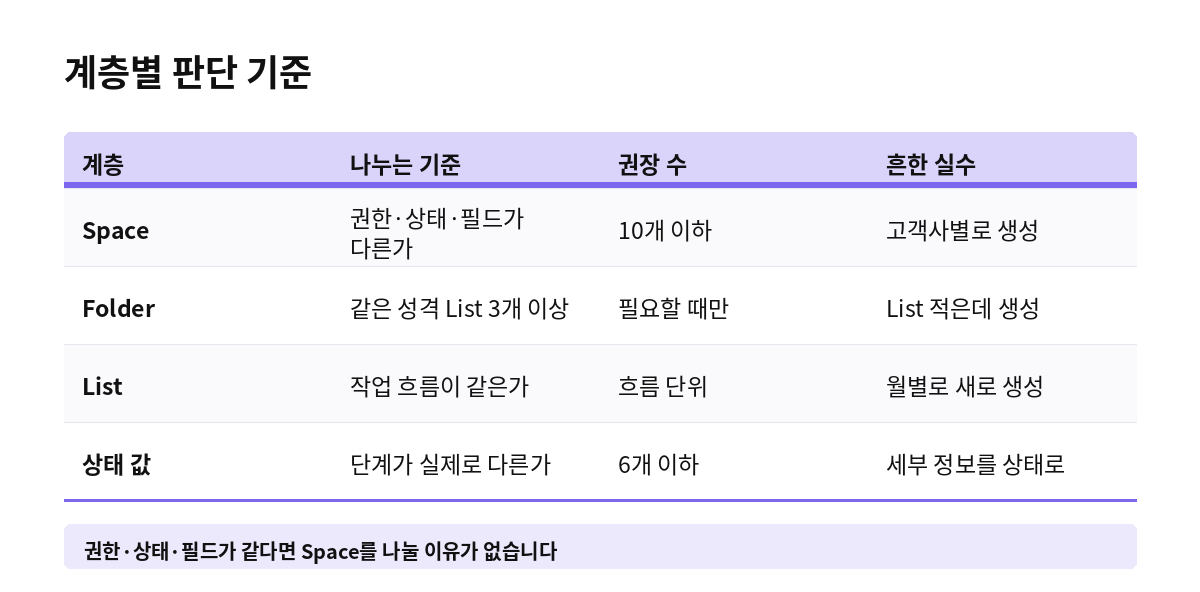
Space는 가장 큰 구분입니다. 권한, 커스텀 필드, 상태 값이 Space 단위로 설정되므로 '설정이 달라야 하는 단위'가 Space입니다.
Folder와 List는 그 안의 정리입니다. Task는 실제 작업 단위이고, 그 아래 Subtask와 체크리스트가 있습니다.
2. Space를 나누는 기준
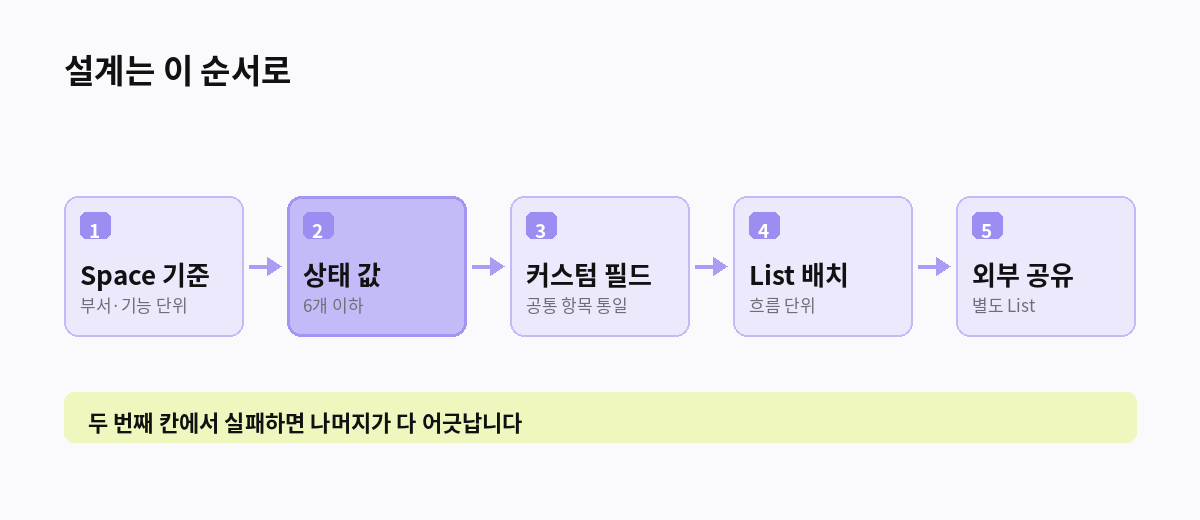
Space는 '설정이 달라야 하는가'로 나눕니다. 권한, 상태 값, 커스텀 필드가 같다면 Space를 나눌 이유가 없습니다.
가장 흔하고 안전한 기준은 부서 또는 기능입니다. 영업, 마케팅, 개발, 운영, 인사. 각 부서가 쓰는 상태 값과 필드가 다르기 때문입니다.
고객사별로 Space를 만드는 설계는 권하지 않습니다. 고객이 늘면 Space가 늘고, 부서 간 업무를 한눈에 볼 수 없게 됩니다.
Space 수는 열 개 이하로 유지하십시오. 그 이상이면 탐색 자체가 부담이 되고, 사람들이 검색에만 의존하게 됩니다. 검색에만 의존하면 구조의 의미가 사라집니다.
3. Folder를 쓸 때와 쓰지 않을 때
Folder는 선택 계층입니다. 반드시 써야 하는 것이 아닙니다. Space 안에 List를 바로 둘 수 있습니다.
Folder가 유용한 경우는 같은 성격의 List가 반복될 때입니다. 예를 들어 고객사별 프로젝트가 각각 여러 List를 갖는다면, 고객사를 Folder로 두는 것이 자연스럽습니다.
반대로 List가 몇 개 안 되면 Folder는 클릭 한 단계를 늘릴 뿐입니다. List 다섯 개 이하인 Space에는 Folder를 두지 마십시오.
판단 기준은 이것입니다. 이 Folder 안에 List가 셋 이상 들어가는가. 아니라면 Folder 없이 List를 바로 두십시오.
4. List는 '흐름이 같은 단위'입니다
List가 실질적인 작업 단위입니다. 여기서 상태 값이 정해지고 뷰가 만들어집니다.
List를 나누는 기준은 '작업 흐름이 같은가'입니다. 같은 단계를 거치는 작업들이 한 List에 있어야 칸반과 리포트가 의미를 갖습니다.
흐름이 다른 작업을 한 List에 섞으면 상태 값이 늘어납니다. 상태가 열 개를 넘어가면 보드가 옆으로 길어지고 아무도 전체를 보지 않게 됩니다.
반대로 흐름이 같은데 List를 나누면 집계가 흩어집니다. 월별로 List를 새로 만드는 방식이 대표적인 실수입니다. 기간은 List가 아니라 필터와 뷰로 처리하십시오.
5. 상태 값은 여섯 개 이하로
상태 값 설계가 구조 설계의 절반입니다. 여기서 실패하면 나머지가 다 어긋납니다.
권장은 여섯 개 이하입니다. 대기, 진행, 검토, 보류, 완료 정도면 대부분의 업무가 표현됩니다.
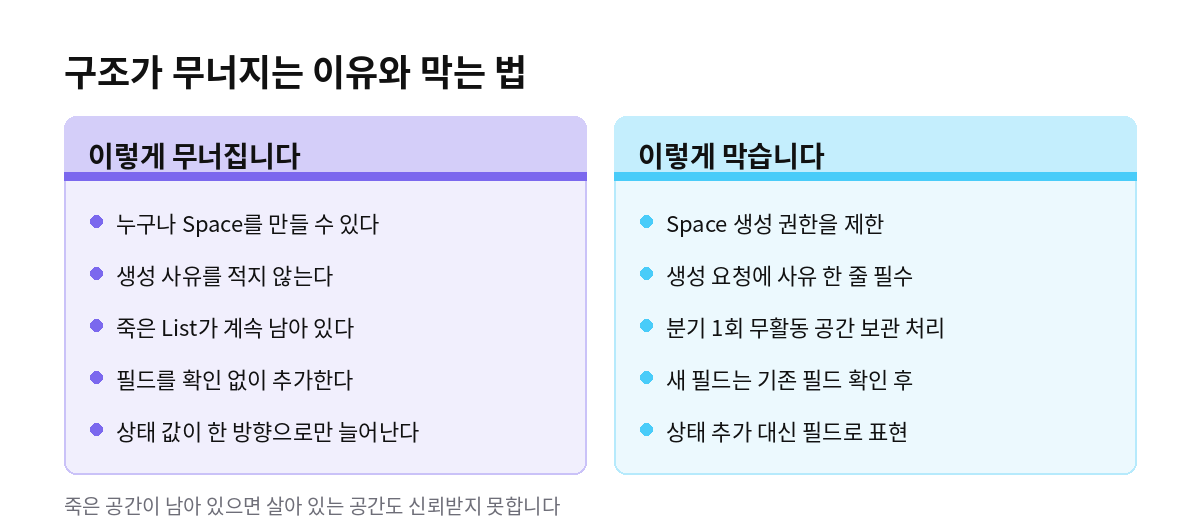
상태를 늘리고 싶어지는 이유는 대개 '어느 단계에 있는지 더 자세히 알고 싶어서'입니다. 그런데 그 정보는 상태가 아니라 커스텀 필드나 담당자로 표현하는 편이 낫습니다.
보류 상태에는 반드시 사유 필드를 붙이십시오. 보류 상태의 작업이 사유 없이 쌓이면 그 List는 신뢰를 잃습니다.
6. 커스텀 필드는 Space 단위로 관리합니다
커스텀 필드는 Space 단위로 설정되므로, 같은 의미의 필드를 Space마다 따로 만들면 나중에 합칠 수 없습니다.
공통으로 쓸 필드를 먼저 정의하십시오. 우선순위, 요청 부서, 고객사, 마감 구분처럼 여러 Space에서 쓰는 항목입니다.
이 필드들은 이름과 선택지를 통일해야 합니다. '우선순위'와 '중요도'가 따로 있으면 전사 리포트를 만들 수 없습니다.
필드 목록을 문서로 관리하고, 새 필드 추가 시 기존 필드로 표현할 수 없는지 먼저 확인하는 절차를 두십시오. 이 절차가 없으면 필드는 한 방향으로만 늘어납니다.
7. 외부 사용자를 어디에 붙일 것인가
협력사나 고객을 초대해야 한다면 구조 설계 단계에서 위치를 정해야 합니다.
원칙은 '외부 사용자가 볼 것만 분리'입니다. 내부 논의가 섞인 List에 외부 사용자를 초대하면 실수로 민감한 내용이 노출됩니다.
실무 권장은 외부 공유용 List를 별도로 두고 그 List에만 게스트를 초대하는 방식입니다. 내부 작업과 외부 공유를 같은 List에서 권한으로 가리는 방식은 사고가 납니다.
권한 제어 게스트는 좌석을 소모하므로, 조회만 필요한 경우 조회 전용으로 초대하십시오. 이 판단이 비용에 직접 영향을 줍니다.
8. 구조가 무너지지 않게 하는 규칙
구조는 만드는 것보다 유지하는 것이 어렵습니다. 세 가지 규칙을 두십시오.
첫째, 새 Space를 만들 수 있는 사람을 제한합니다. 누구나 만들 수 있으면 한 달에 다섯 개씩 늘어납니다.
둘째, 생성 요청 절차를 둡니다. 무엇을 위한 것인지, 기존 Space에 들어갈 수 없는 이유가 무엇인지 한 줄로 적게 하십시오. 이 한 줄이 대부분의 불필요한 생성을 막습니다.
셋째, 분기 1회 점검합니다. 3개월 동안 활동이 없는 List와 Space를 찾아 보관 처리하십시오. 죽은 공간이 남아 있으면 살아 있는 공간도 신뢰받지 못합니다.
9. 이미 어질러진 구조를 고치는 순서
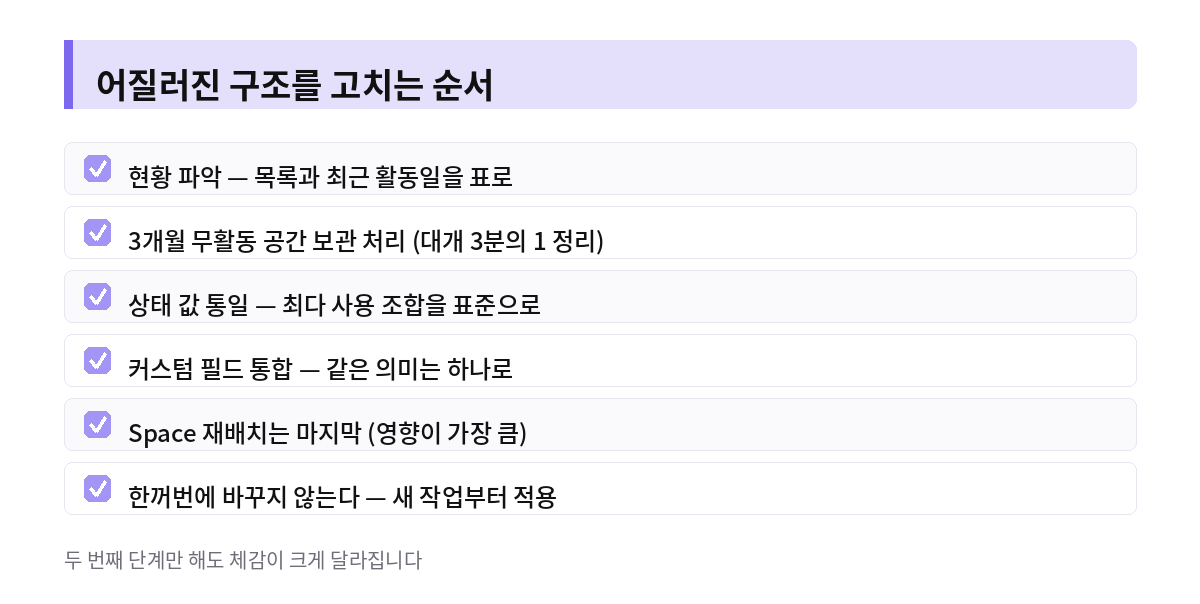
이미 구조가 무너진 상태라면 한꺼번에 고치지 마십시오. 사용자가 적응할 수 없습니다.
1단계, 현황을 뽑습니다. Space·Folder·List 목록과 각각의 최근 활동일, 상태 값 목록을 표로 만듭니다.
2단계, 죽은 것부터 정리합니다. 3개월 무활동 공간을 보관 처리하면 대개 전체의 3분의 1이 정리됩니다. 이 단계만으로도 체감이 크게 달라집니다.
3단계, 상태 값을 통일합니다. 가장 많이 쓰이는 조합을 표준으로 정하고 나머지를 맞춥니다. 4단계, 커스텀 필드를 통합합니다. 5단계, Space 재배치는 마지막에 하십시오. 가장 영향이 크고 되돌리기 어렵습니다.
계층별 판단 기준
|
계층 |
나누는 기준 |
권장 수 |
흔한 실수 |
|---|---|---|---|
|
Workspace |
요금·플랜이 걸리는 단위 |
1개 |
특별한 이유 없이 분리 |
|
Space |
권한·상태 값·커스텀 필드가 달라야 하는가 |
10개 이하 |
고객사별로 생성 |
|
Folder |
같은 성격의 List가 셋 이상 반복되는가 |
필요할 때만 |
List가 적은데 Folder 생성 |
|
List |
작업 흐름이 같은가 |
흐름 단위 |
월별로 새 List 생성 |
|
상태 값 |
단계가 실제로 다른가 |
6개 이하 |
세부 정보를 상태로 표현 |
|
커스텀 필드 |
여러 Space에서 공통으로 쓰는가 |
문서로 관리 |
같은 의미의 필드를 Space마다 생성 |
Space는 '설정이 달라야 하는 단위'입니다. 권한·상태·필드가 같다면 나눌 이유가 없습니다
어질러진 구조를 고치는 순서
|
단계 |
할 일 |
효과 |
위험도 |
|---|---|---|---|
|
1. 현황 파악 |
Space·Folder·List 목록과 최근 활동일 표로 작성 |
기준선 확보 |
없음 |
|
2. 죽은 공간 정리 |
3개월 무활동 공간 보관 처리 |
대개 3분의 1 정리 · 체감 큼 |
낮음 |
|
3. 상태 값 통일 |
가장 많이 쓰이는 조합을 표준으로 |
리포트가 가능해짐 |
중간 |
|
4. 커스텀 필드 통합 |
같은 의미의 필드를 하나로 |
전사 집계 가능 |
중간 |
|
5. Space 재배치 |
구조 자체를 바꿈 |
근본 해결 |
높음 — 마지막에 |
|
공통 원칙 |
한꺼번에 하지 않는다 |
사용자 적응 가능 |
— |
2단계만 해도 체감이 크게 달라집니다. 5단계는 영향이 크고 되돌리기 어려우므로 마지막에 하십시오
자주 묻는 질문
Q. 고객사별로 Space를 만들면 안 되나요?
권하지 않습니다. 고객이 늘면 Space가 늘고, 부서 간 업무를 한눈에 볼 수 없게 됩니다. 고객사는 커스텀 필드로 두고 Space는 부서·기능 단위로 나누십시오. 고객사별 List가 여러 개 필요하다면 Folder를 고객사 단위로 쓰는 편이 낫습니다.
Q. 상태 값이 이미 열 개가 넘습니다.
가장 많이 쓰이는 조합을 찾아 표준으로 정하고 나머지를 매핑하십시오. 세부 정보를 상태로 표현하던 항목은 커스텀 필드로 옮깁니다. 한 번에 바꾸면 진행 중인 작업이 섞이므로, 새 작업부터 적용하고 기존 작업은 완료될 때까지 두는 방식이 안전합니다.
Q. 월별로 List를 만들어 왔는데 문제가 있나요?
집계가 흩어집니다. 월별 비교나 추세 분석을 하려면 여러 List를 합쳐야 하고, 자동화와 뷰도 List마다 다시 만들어야 합니다. 기간은 List가 아니라 필터와 뷰로 처리하십시오. List는 '작업 흐름이 같은 단위'로 두는 것이 원칙입니다.
Q. 외부 협력사를 초대할 때 어디에 붙여야 하나요?
외부 공유용 List를 별도로 만들고 그 List에만 초대하십시오. 내부 논의가 섞인 List에 초대한 뒤 권한으로 가리는 방식은 사고가 납니다. 또한 권한 제어 게스트는 좌석을 소모하므로, 조회만 필요하면 조회 전용으로 초대해야 비용이 늘지 않습니다.
이 글이 다루지 않는 것
이 글은 ClickUp의 계층 구조 설계 원칙과 유지 규칙을 다룹니다. 화면 조작 방법, 개별 뷰의 설정 절차, 자동화 레시피, 요금 구조는 다루지 않습니다. 요금과 게스트 좌석 규칙은 별도 글에서 다룹니다.
함께 읽으면 좋은 글
이 글은 P3 구축과 운영 시리즈의 일부입니다.
- ClickUp 요금과 좌석 규칙 — 게스트가 유료로 바뀌는 지점 (P1)
- monday.com 요금 구조 — 3시트 최소와 자동화 한도 (P1)
- CRM 필드 설계 가이드 — 객체별 최소 세트 (P3)
출처
- Forrester, The State Of Business Buying, 2024 (2024.12) — forrester.com/press-newsroom
- 6sense, 2025 B2B Buyer Experience Report (2025.11) — 6sense.com
- Gartner B2B 구매자 조사 (2025.05 발표, 632명) — gartner.com/en/newsroom
- Salesforce, State of Sales 6th·7th Edition (2024.07 / 2026.02) — salesforce.com
본문의 원화 환산은 1 USD = 1,380원, 기준일 2026년 9월 12일을 적용했습니다. 요금과 약관은 변경될 수 있으므로 계약 전 공식 페이지에서 재확인하십시오.